Construction
Lucas · Spécialiste produit · 36 s
Suivez votre chantier avec les tâches, plans, photos et budgets. Architectes et entrepreneurs collaborent chacun dans leur langue. Découvrez aussi les fonctions prévues de dictée de rapport et de RA : d’une visite commentée à une action ciblée au bon endroit.
Pour les architectes, entrepreneurs, conducteurs de travaux, promoteurs et maîtres d’ouvrage.
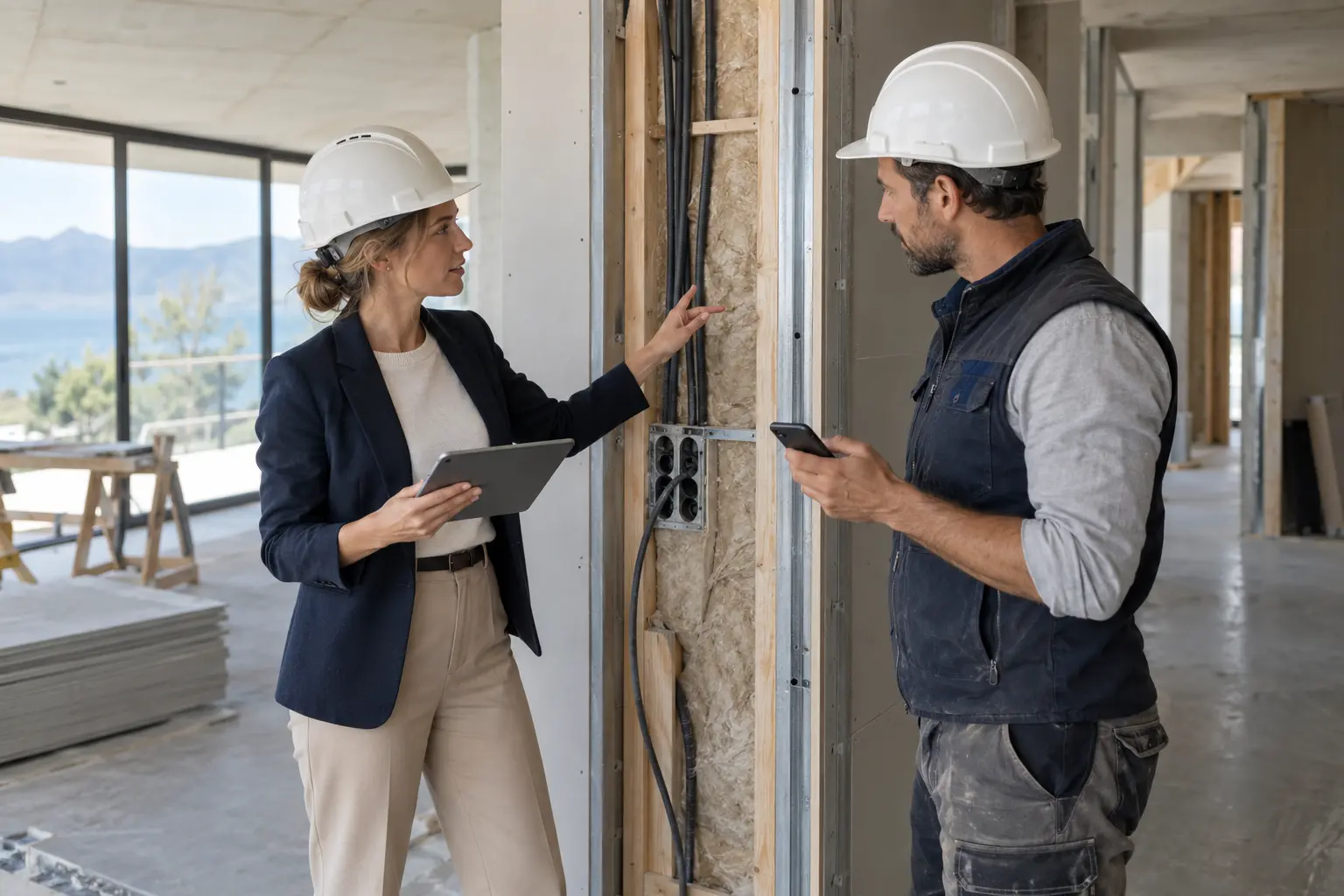 Construction et réception
Moins de rapports, de recherches et de relances. Une meilleure vue d’ensemble des accords et des coûts.
Conception de l’explication du produit · pas de démonstration en direct. Les fonctions et la couverture du forfait doivent être confirmées avant publication.
Rencontrez Lucas
Un plan devient un bâtiment. Ses informations évoluent avec lui.
Voir un exemple pratique
Construction
Spécialiste produit
Les appels et le chat en direct ne sont pas encore disponibles. Contactez-nous pour en savoir plus.
Nous contacterLucas · Spécialiste produit · 36 s
ObraPad est conçu pour conserver Obra Core comme base commune lorsque vous ajoutez des fonctionnalités.
L’activation par bâtiment et l’accès limité des installateurs sont en préparation pour le pilote et font l’objet d’une vérification de bout en bout. Demandez quels périmètres peuvent être testés aujourd’hui.
L’orientation du pilote consiste à commencer avec un workspace et à en ajouter d’autres par la suite.
Le parcours prévu active Construction uniquement pour le bâtiment en rénovation ; les autres bâtiments restent inchangés.
Le modèle d’accès est en cours de développement afin qu’un installateur ou partenaire n’utilise que le bâtiment, l’installation ou la tâche sélectionnés.
Dans le scénario prévu, l’installateur accède uniquement à la pompe à chaleur, à ses documents et aux tâches d’entretien attribuées dans un bâtiment. Les autres bâtiments, les données financières et les documents privés restent hors périmètre. Les droits de consultation, modification, durée et révocation doivent être prouvés côté serveur avant disponibilité.
La conception sépare l’ajout d’un workspace et l’accès d’un partenaire, le passeport du bâtiment restant la base commune.
Aujourd’hui : Le travail de rédaction ne commence qu’après la visite.
Votre méthode de travail : Dictez les remarques, liez les photos et vérifiez les actions proposées par l’IA.
Le résultat : Un parcours prévu des informations de terrain au rapport et au suivi ciblé.
Aujourd’hui : À quelle cote, quel mur et quelle révision du plan l’architecte fait-il référence ?
Votre méthode de travail : Ouvrez la pièce et l’identifiant du spot. Consultez les cotes sources et explorez le guidage en RA prévu dans la feuille de route.
Le résultat : Comprenez l’emplacement prévu sans modifier silencieusement la conception.
Aujourd’hui : Le même point est chaque fois retransmis dans une autre langue.
Votre méthode de travail : L’architecte, l’entrepreneur et le maître d’ouvrage utilisent leur langue préférée pour la même tâche.
Le résultat : L’original, la traduction, la photo et la réponse restent réunis.
L’architecte écrit en néerlandais. L’entrepreneur lit en espagnol. La réponse et l’original restent associés à la même tâche.
Selon la configurationPhotos et observations dictées deviennent un projet de rapport avec des actions, des rôles et des échéances.
Fonctionnalité IA prévueDe la bonne révision du plan au guidage en 2D, 3D et réalité augmentée dans la pièce. Avec cotations et vérification.
Implantation en RA · prévueVous : Consignez une remarque de chantier avec photo, pièce, responsable, priorité et échéance.
ObraPad vous aide : Le suivi et les rappels peuvent utiliser les tâches et échéances configurées.
Vous : L’architecte écrit en néerlandais ; l’entrepreneur lit, par exemple, en espagnol et répond dans sa langue sur la même tâche, photo ou le même plan.
ObraPad vous aide : La traduction permet de reconnaître l’original, la version source, les nombres, les unités et les références aux objets. Les langues et les fonctions disponibles dépendent de la configuration.
Vous : Reliez un plan et une révision à la pièce, à la remarque ou à la décision.
ObraPad vous aide : Le contexte de la source et de la révision reste identifiable ; l’analyse avancée des plans conserve son propre statut produit.
Vous : Le scénario de la feuille de route permet de sélectionner une pièce ou un objet et d’y lier une remarque, une photo ou une tâche.
ObraPad vous aide : Revenez de la tâche au même emplacement 3D et inversement, lorsque cette fonction est prise en charge.
Vous : Ouvrez le plan d’éclairage via la pièce ou le QR. Consultez l’identifiant du spot, les murs de référence et les cotes en 2D/3D ; le développement RA ajoute une projection sur place.
ObraPad vous aide : La fonction AR Set-out prévue relie la position à la révision valide du plan. L’alignement, la cote de référence et l’incertitude restent visibles ; un nouveau plan exige un nouveau contrôle.
Vous : Utilisez un code QR lié pour une pièce, une zone ou une installation.
ObraPad vous aide : Le dossier lié s’ouvre dans les limites des droits de l’utilisateur.
Vous : Choisissez le projet et la pièce, dictez vos observations et liez les photos. Vérifiez la transcription et la photo associée à chaque remarque.
ObraPad vous aide : Le flux IA prévu crée un projet de rapport avec des observations, des actions, des rôles de projet proposés et des échéances. Après confirmation par une personne habilitée, le flux d’attribution peut affecter les actions.
Vous : Reliez les devis, postes budgétaires et demandes de modification au projet.
ObraPad vous aide : Les vues d’ensemble utilisent les montants liés ; les métrés automatisés constituent une fonction distincte de la feuille de route.
Vous : Suivez les points ouverts et rassemblez plans, preuves, manuels et garanties.
ObraPad vous aide : Les informations pertinentes du projet restent liées au bâtiment pour la phase suivante.
Vous : Consignez un point de contrôle, un éventuel écart, le responsable et la preuve de réparation. Pour l’exécution de l’inspection, renvoyez à l’espace Inspection lié.
ObraPad vous aide : Le point de contrôle, la tâche et la preuve restent liés ; la personne habilitée évalue la réparation.
Vous : La feuille de route prévoit des listes de contrôle de chantier personnalisées et des procédures liées à une version, ainsi qu’une saisie mobile avec un statut de synchronisation explicite.
ObraPad vous aide : Un modèle et un socle hors ligne partagés doivent éviter qu’une note soit traitée deux fois ou qu’une ancienne version change silencieusement.
Utilisez les rôles de projet et les règles de suivi existants pour les tâches confirmées. Une routine ne doit pas être reconfigurée à chaque fois.
Transformez une transcription confirmée et les photos liées en projet de rapport avec des actions ; ce développement IA figure dans la feuille de route.
Vérifiez les missions ambiguës, les échéances et les attributions proposées. Les modifications de conception et la validation technique restent des décisions distinctes.
Vous définissez votre méthode de travail et vos limites. Les tâches routinières peuvent suivre ces règles ; l’IA aide à préparer ; les exceptions restent visibles. Les possibilités que vous utilisez dépendent des fonctions disponibles et de votre formule.
Après une visite de chantier : trier les photos, saisir les remarques, traduire les messages et expliquer séparément aux entrepreneurs où se situe le problème.
Remarques et photos pour la même pièce ; un projet de rapport vérifiable et une liste d’actions ; l’entrepreneur lit la tâche dans sa langue et ouvre les plans sources. Les extensions vocales et RA sont prévues.
Formule : nombre de tâches × (minutes actuellement − minutes après le changement) ÷ 60.
20 tâches × (15 − 10 minutes) = 100 minutes, soit 1 heure et 40 minutes par mois.
Il s’agit de données fictives, et non d’une économie prévue grâce au produit. Incluez les contrôles et les éventuelles actions supplémentaires. Un résultat négatif signifie du temps supplémentaire.
Le calcul à compléter est disponible lorsque cette présentation est ouverte avec JavaScript. Le temps libéré ne constitue pas automatiquement une économie de coûts réalisée.
Projet · bâtiment · révisions de documents · preuves de réception. Vous poursuivez dans le même contexte immobilier ; vous ne créez pas un second dossier.
Par exemple, le pilotage vocal de Copilot ou la proposition de données à partir de documents de projet.
Un module complémentaire déjà inclus dans votre formule n’est pas proposé de nouveau. Les fonctions exactes, les limites et tout supplément éventuel sont indiqués avec votre configuration.
Explication des espaces de travail et des modules complémentaires →Non. L’explication relie les points de chantier, la communication, la planification, les révisions, le QR, le contexte des coûts et la réception. Les documents accompagnent le travail au lieu de former une archive séparée.
Ces possibilités avancées sont indiquées ici comme prévues ou dépendantes de la configuration. Un exemple de feuille de route ne prouve ni la disponibilité en production ni la couverture d’une offre.
La conception permet à l’IA de proposer le rôle selon la configuration du projet. La description source actuelle exige une confirmation avant d’utiliser le flux d’attribution. Une attribution plus automatisée peut être développée au moyen de règles de projet explicitement approuvées, mais il ne s’agit pas ici d’une fonction en production démontrée.
La cote exacte de conception provient de la révision valide et approuvée du plan. La superposition RA sert de guidage après alignement. La précision réelle exige le contrôle de l’appareil et des mesures ; cette démo dans le navigateur n’autorise ni le perçage ni l’exécution.
 Aidez-moi à choisir