Constructie
Lucas · Productspecialist · 33 s
Volg uw werf met taken, plannen, foto’s en budgetten. Laat architect en aannemer ieder in hun eigen taal samenwerken. Ontdek ook de geplande voice-to-report- en AR-functies: van gesproken rondgang naar gerichte actie op de juiste plek.
Voor architecten, aannemers, werfleiders, ontwikkelaars en bouwheren.
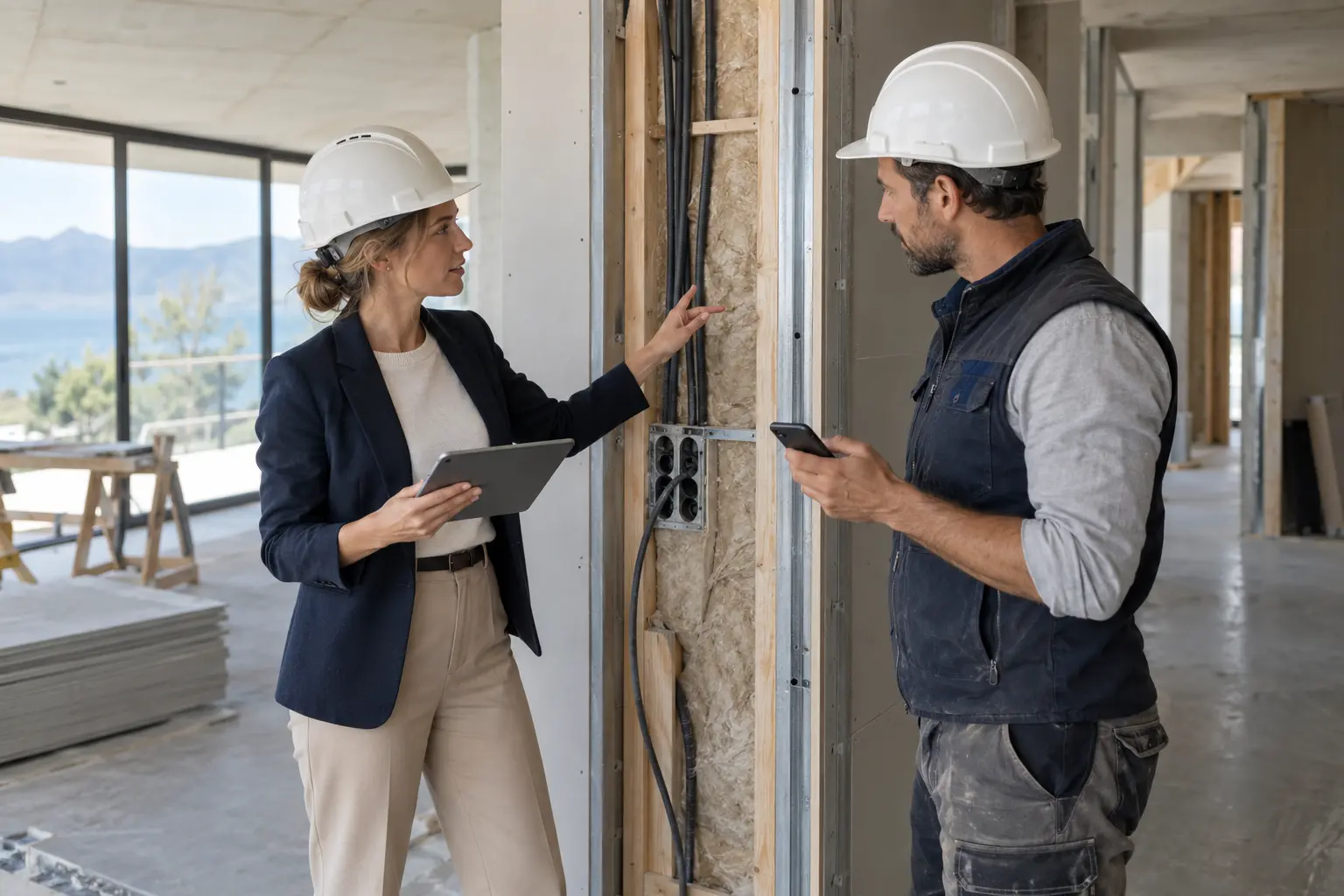 Bouw & oplevering
Minder verslagwerk, zoekwerk en nabellen. Meer overzicht over afspraken en kosten.
Ontwerp van de productuitleg · geen live productdemo. Functies en pakketdekking moeten vóór publicatie worden bevestigd.
Maak kennis met Lucas
Een plan wordt een gebouw. De informatie groeit mee.
Bekijk een praktijkvoorbeeld
Bouwprojecten
Productspecialist
Bellen en live chat zijn nog niet beschikbaar. Neem contact op voor meer informatie.
Neem contact opLucas · Productspecialist · 33 s
ObraPad is ontworpen om Obra Core als gedeelde basis te behouden terwijl je later functies toevoegt.
Gebouwspecifieke activatie en begrensde installateurstoegang worden voor de pilot voorbereid en end-to-end gecontroleerd. Vraag welke scopes vandaag testbaar zijn.
De pilotrichting is om met één workspace te beginnen en later extra workspaces toe te voegen.
De geplande flow activeert Bouwen alleen voor het gebouw dat wordt gerenoveerd; andere gebouwen blijven ongewijzigd.
Het toegangsmodel wordt uitgewerkt zodat een installateur of partner alleen het gekozen gebouw, de installatie of taak kan gebruiken.
In het beoogde scenario krijgt de installateur alleen toegang tot de warmtepomp, de bijbehorende documenten en toegewezen onderhoudstaken in één gebouw. Andere gebouwen, financiële gegevens en privédocumenten blijven buiten de scope. Bekijken, aanpassen, duur en intrekking moeten vóór beschikbaarheid server-side worden bewezen.
Het ontwerp houdt een extra workspace en partnertoegang als aparte keuzes, met het gebouwpaspoort als gedeelde basis.
Vandaag: Na het bezoek begint het verslagwerk pas.
Uw werkwijze: Spreek opmerkingen in, koppel foto’s en controleer de AI-conceptacties.
Het resultaat: Een gepland traject van veldinformatie naar verslag en gerichte opvolging.
Vandaag: Welke maat, wand en planrevisie bedoelt de architect?
Uw werkwijze: Open de ruimte en spot-ID. Bekijk bronmaten en verken AR-begeleiding op de roadmap.
Het resultaat: De bedoelde plaats begrijpen zonder het ontwerp stil te wijzigen.
Vandaag: Hetzelfde punt wordt telkens in een andere taal doorgestuurd.
Uw werkwijze: Architect, aannemer en bouwheer gebruiken hun voorkeurstaal bij dezelfde taak.
Het resultaat: Origineel, vertaling, foto en antwoord blijven bij elkaar.
De architect schrijft Nederlands. De aannemer leest Spaans. Antwoord en origineel blijven bij dezelfde taak.
Afhankelijk van configuratieFoto’s en gesproken opmerkingen worden een conceptverslag met actiepunten, rollen en deadlines.
Geplande AI-uitbreidingVan de juiste planrevisie naar 2D, 3D en AR-begeleiding in de ruimte. Met maatvoering en controle.
AR Set-out · geplandU doet: Leg een werfopmerking vast met foto, ruimte, verantwoordelijke, prioriteit en deadline.
ObraPad helpt: Opvolging en herinneringen kunnen de ingestelde taken en termijnen volgen.
U doet: De architect schrijft Nederlands; de aannemer leest bijvoorbeeld Spaans en antwoordt in zijn eigen taal bij dezelfde taak, foto of tekening.
ObraPad helpt: Vertaling houdt origineel, bronversie, getallen, eenheden en objectverwijzingen herkenbaar. Beschikbare talen en functies volgen de configuratie.
U doet: Koppel een plan en revisie aan de ruimte, opmerking of beslissing.
ObraPad helpt: Bron- en revisiecontext blijft herkenbaar; geavanceerde plananalyse volgt haar eigen productstatus.
U doet: Het roadmapscenario laat u ruimte of object selecteren en daar een opmerking, foto of taak aan koppelen.
ObraPad helpt: Van taak naar dezelfde 3D-locatie teruggaan en omgekeerd, wanneer ondersteund.
U doet: Open via ruimte of QR het verlichtingsplan. Bekijk spot-ID, referentiewanden en maten in 2D/3D; de AR-uitwerking voegt een projectie op locatie toe.
ObraPad helpt: De geplande AR Set-out-functie bindt de positie aan de geldige planrevisie. Uitlijning, referentiemaat en onzekerheid blijven zichtbaar; een nieuw plan vraagt hercontrole.
U doet: Gebruik een gekoppelde QR-code voor een ruimte, zone of installatie.
ObraPad helpt: Het gekoppelde dossier wordt geopend binnen de rechten van de gebruiker.
U doet: Kies project en ruimte, spreek uw observaties in en koppel foto’s. Controleer het transcript en welke foto bij welke opmerking hoort.
ObraPad helpt: De geplande AI-flow maakt een conceptverslag met observaties, actiepunten, voorgestelde projectrollen en deadlines. Na bevoegde bevestiging kan de opdrachtstroom acties toewijzen.
U doet: Verbind offertes, budgetposten en wijzigingsvragen aan het project.
ObraPad helpt: Overzichten gebruiken gekoppelde bedragen; geautomatiseerde meetstaten zijn een afzonderlijke roadmapfunctie.
U doet: Volg open punten en verzamel plannen, bewijs, handleidingen en garanties.
ObraPad helpt: Relevante projectinformatie blijft aan het gebouw gekoppeld voor de volgende fase.
U doet: Leg een controlepunt, eventuele afwijking, verantwoordelijke en herstelbewijs vast. Verwijs voor inspectie-uitvoering naar de gekoppelde Inspection-werkomgeving.
ObraPad helpt: Controlepunt, taak en bewijs blijven met elkaar verbonden; de bevoegde persoon beoordeelt het herstel.
U doet: De roadmap voorziet eigen werfchecklists en versiegebonden procedures, plus mobiele registratie met expliciete synchronisatiestatus.
ObraPad helpt: Een gedeelde template- en offlinekern moet voorkomen dat een notitie tweemaal wordt verwerkt of een oude versie stil verandert.
Gebruik bestaande projectrollen en opvolgregels voor bevestigde taken. Een routine hoeft niet steeds opnieuw te worden ingesteld.
Laat een bevestigd transcript en gekoppelde foto’s omzetten in een conceptverslag met actiepunten; deze AI-uitwerking staat in de roadmap.
Controleer onduidelijke opdrachten, deadlines en voorgestelde toewijzingen. Ontwerpwijzigingen en technische vrijgave blijven afzonderlijke beslissingen.
U legt uw werkwijze en grenzen vast. Routine kan die regels volgen; AI helpt voorbereiden; uitzonderingen blijven zichtbaar. Welke mogelijkheden u gebruikt, hangt af van de beschikbare functies en uw pakket.
Na een werfronde foto’s sorteren, opmerkingen uittypen, berichten vertalen en aannemers apart uitleggen waar het probleem zit.
Opmerkingen en foto’s bij dezelfde ruimte; een controleerbaar conceptverslag en actielijst; de aannemer leest zijn taak in eigen taal en opent de bronplannen. Voice- en AR-uitbreidingen zijn gepland.
Formule: aantal taken × (minuten nu − minuten na de verandering) ÷ 60.
20 taken × (15 − 10 minuten) = 100 minuten, oftewel 1 uur en 40 minuten per maand.
Dit is fictieve invoer, geen voorspelde productbesparing. Tel controles en eventuele extra handelingen mee. Een negatieve uitkomst is extra tijd.
De invulbare berekening is beschikbaar wanneer deze voorstelling met JavaScript wordt geopend. Vrijgemaakte tijd is niet automatisch een gerealiseerde kostenbesparing.
Project · gebouw · documentrevisies · opleverbewijs. U werkt verder met dezelfde vastgoedcontext; u maakt geen tweede dossier.
Bijvoorbeeld gesproken Copilot-bediening of gegevens uit projectdocumenten laten voorstellen.
Een add-on die uw pakket al omvat, wordt niet opnieuw aangeboden. De exacte functies, limieten en eventuele meerprijs worden bij uw configuratie getoond.
Workspaces en add-ons uitgelegd →Nee. De uitleg verbindt werfpunten, communicatie, planning, revisies, QR, kostencontext en oplevering. Documenten horen bij het werk, in plaats van een los archief te vormen.
Die uitgebreide mogelijkheden zijn hier als gepland of configuratieafhankelijk gemarkeerd. Een roadmapvoorbeeld is geen bewijs van productiebeschikbaarheid of pakketdekking.
Het ontwerp laat AI de rol voorstellen op basis van de projectconfiguratie. De huidige bronbeschrijving vereist bevestiging vóór de opdrachtstroom wordt gebruikt. Meer automatische toewijzing kan via expliciet goedgekeurde projectregels worden uitgewerkt, maar is hier geen bewezen live functie.
De exacte ontwerpmaat komt uit de geldige, goedgekeurde planrevisie. De AR-overlay is begeleiding na uitlijning. De echte nauwkeurigheid vraagt toestel- en maatcontrole; deze browserdemo geeft geen boor- of uitvoeringsvrijgave.

Wat wilt u met uw vastgoed doen? Ik help u het principe begrijpen en een passende workspace vinden.
Hulp bij kiezen