Inspectie
Kai · Productspecialist · 34 s
Leg de toestand van een woning, ruimte of installatie vast. Van intrede en uittrede tot periodieke controle: inventaris, foto’s, meterstanden, opmerkingen en opvolging horen bij dezelfde opname.
Voor verhuurders, vastgoedbeheerders, inspecteurs, syndici en werfteams.
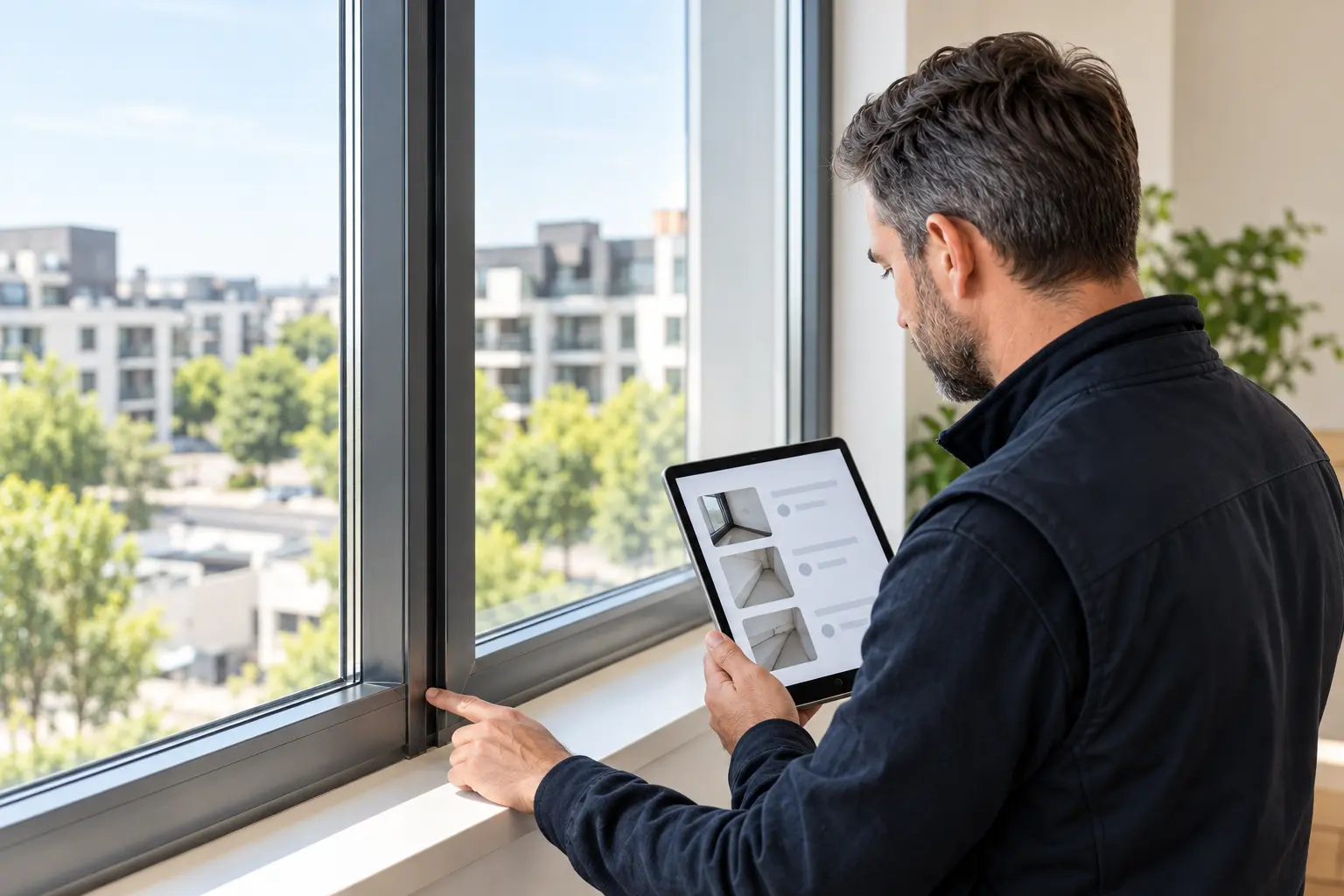 Inspecties & plaatsbeschrijvingen
Minder dubbel invullen, foto’s achteraf uitzoeken en rapporten opnieuw samenstellen.
Ontwerp van de productuitleg · geen live productdemo. Functies en pakketdekking moeten vóór publicatie worden bevestigd.
Maak kennis met Kai
Vaststellingen verbinden met het gebouw waar ze over gaan.
Bekijk een praktijkvoorbeeld
Inspecties
Productspecialist
Bellen en live chat zijn nog niet beschikbaar. Neem contact op voor meer informatie.
Neem contact opKai · Productspecialist · 34 s
Tutorial · 73 s
Kai · Inspecties
Een overzichtsfoto en detailfoto bewaren, opnieuw openen en bewust de eerdere inspectie raadplegen. Praktijkvoorbeeld met fictieve gegevens.
Bekijk Inspecties →ObraPad is ontworpen om Obra Core als gedeelde basis te behouden terwijl je later functies toevoegt.
Gebouwspecifieke activatie en begrensde installateurstoegang worden voor de pilot voorbereid en end-to-end gecontroleerd. Vraag welke scopes vandaag testbaar zijn.
De pilotrichting is om met één workspace te beginnen en later extra workspaces toe te voegen.
De geplande flow activeert Bouwen alleen voor het gebouw dat wordt gerenoveerd; andere gebouwen blijven ongewijzigd.
Het toegangsmodel wordt uitgewerkt zodat een installateur of partner alleen het gekozen gebouw, de installatie of taak kan gebruiken.
In het beoogde scenario krijgt de installateur alleen toegang tot de warmtepomp, de bijbehorende documenten en toegewezen onderhoudstaken in één gebouw. Andere gebouwen, financiële gegevens en privédocumenten blijven buiten de scope. Bekijken, aanpassen, duur en intrekking moeten vóór beschikbaarheid server-side worden bewezen.
Het ontwerp houdt een extra workspace en partnertoegang als aparte keuzes, met het gebouwpaspoort als gedeelde basis.
Vandaag: De beginstaat ontbreekt bij een discussie over de eindstaat.
Uw werkwijze: Maak twee versiegebonden opnames van dezelfde ruimtes, inventaris, meters en sleutels.
Het resultaat: Een vergelijking met bronverwijzingen, geen automatische aansprakelijkheidsbeslissing.
Vandaag: Een opleverlijst groeit buiten het project om.
Uw werkwijze: Leg ieder punt vast met ruimte, foto en verantwoordelijke en verbind de hercontrole.
Het resultaat: Zicht op wat vastgesteld, hersteld en daadwerkelijk beoordeeld is.
Vandaag: Een controle is afgevinkt, maar bewijs of opvolging ontbreekt.
Uw werkwijze: Gebruik de juiste checklistversie en koppel bevindingen aan maatregelen of werkorders.
Het resultaat: Een navolgbare controle zonder leeg vinkje als goedkeuring te tellen.
Doorloop een fictieve opname: ruimtes, inventaris, meterstanden, sleutels en een vergelijking van de begin- en eindstaat.
De architect schrijft Nederlands. De aannemer leest Spaans. Antwoord en origineel blijven bij dezelfde taak.
Afhankelijk van configuratieFoto’s en gesproken opmerkingen worden een conceptverslag met actiepunten, rollen en deadlines.
Geplande AI-uitbreidingU doet: Kies het pand, de unit, het opnametype en de betrokkenen. Koppel waar relevant het bestaande contract of verblijf.
ObraPad helpt: De vastgoed- en contractcontext hoeft niet opnieuw als los dossier te worden aangemaakt; iedere opname behoudt wel een eigen datum en versie.
U doet: Neem ruimtes over uit het gebouw, voeg een ruimte toe of gebruik een passend sjabloon. Beschrijf vloeren, muren, plafonds, deuren, ramen en afwerking.
ObraPad helpt: De vaste indeling kan opnieuw gebruikt worden; eerdere schade, foto’s, meterstanden, handtekeningen en goedkeuringsstatus worden niet als nieuwe vaststelling gekopieerd.
U doet: Registreer relevante aantallen, kenmerken en toestanden van meubels, apparatuur en accessoires. Markeer een niet-gecontroleerd onderdeel expliciet.
ObraPad helpt: Objecten blijven aan dezelfde ruimte gekoppeld. Onbekend wordt niet automatisch afwezig of in orde.
U doet: Leg elektriciteit, water of gas vast met meteridentiteit, eenheid en zo nodig meerdere telwerken. Noteer sleutels, badges en afstandsbedieningen per type.
ObraPad helpt: De opnamedatum en het betreffende object houden standen en aantallen bij het juiste overdrachtsmoment.
U doet: Koppel overzichts- en detailfoto’s aan de ruimte, inventaris of bevinding. Voeg een omschrijving en annotatie toe.
ObraPad helpt: Het originele bewijs blijft herkenbaar naast afgeleide previews en commentaar; de opname bepaalt de context.
U doet: Zet twee opnames van dezelfde ruimte of hetzelfde item naast elkaar. Registreer een verschil, reactie of betwisting.
ObraPad helpt: De bronopnames blijven apart en onveranderd. Een niet-opgenomen onderdeel krijgt geen verzonnen beginstaat.
U doet: Stel een concept samen, verwerk opmerkingen en volg wie welke versie heeft gezien of bevestigd. Voorzie de gewenste PDF-/Word-uitvoer en ondertekenmethode volgens beschikbare functies.
ObraPad helpt: Rapport en reacties blijven aan een concrete versie verbonden. Na een definitieve versie volgt een correctie als nieuwe versie of aanvulling, niet als stille overschrijving.
U doet: De gedeelde Template Builder-roadmap voorziet eigen secties, velden, foto-eisen, vervolgvragen en goedgekeurde sjabloonversies.
ObraPad helpt: Een uitvoering verwijst naar haar gebruikte versie. Een nieuw sjabloon verandert geen afgeronde inspectie.
U doet: Gebruik gerichte opnames voor installaties, gemeenschappelijke delen, kwaliteit of opleverpunten, met bevindingen en bewijs.
ObraPad helpt: Dezelfde inspectieaanpak kan vanuit Onderhoud, Syndicus of Construction worden gebruikt, afhankelijk van configuratie en toegang.
U doet: Koppel een beoordeelde bevinding aan verantwoordelijke, prioriteit, deadline en herstelopdracht. Beoordeel later het herstelbewijs.
ObraPad helpt: De oorspronkelijke bevinding blijft gekoppeld aan de taak en eventuele hercontrole. Gereed gemeld en geverifieerd blijven verschillend.
U doet: Laat betrokkenen opmerkingen en rapportweergaven in hun voorkeurstaal lezen, met het oorspronkelijke verslag steeds bereikbaar.
ObraPad helpt: Vertaling houdt origineel, bronversie, getallen, eenheden en objectverwijzingen herkenbaar. Beschikbare talen en functies volgen de configuratie.
U doet: Kies ruimte en checklist, spreek vaststellingen in en maak foto’s bij de juiste observatie.
ObraPad helpt: De geplande AI-flow structureert na broncontrole bevindingen, fotoreferenties, conceptverslag en herstelvoorstellen. Geen automatisch schadeoordeel of handtekening.
Ruimte-indeling en toegestane dossiercontext hergebruiken; verplichte velden en ontbrekend bewijs zichtbaar maken; opvolging laten aansluiten op bevestigde datums en ingestelde regels.
Met een beschikbare AI-functie: ingesproken notities uitwerken en een concepttekst voorbereiden. Een mogelijke afwijking blijft brongebonden en vraagt beoordeling.
U registreert de echte toestand en beoordeelt verschillen. Reacties, ondertekening, herstelbesluiten en eventuele financiële afhandeling blijven afzonderlijke stappen.
U legt uw werkwijze en grenzen vast. Routine kan die regels volgen; AI helpt voorbereiden; uitzonderingen blijven zichtbaar. Welke mogelijkheden u gebruikt, hangt af van de beschikbare functies en uw pakket.
Bij iedere overdracht ruimtes opnieuw uitschrijven, foto’s apart bewaren en achteraf meterstanden, sleutels en opmerkingen bijeenzoeken.
Eén opname per moment: herbruikbare ruimte-indeling, nieuwe vaststellingen en een herleidbare vergelijking met de vorige toestand.
Formule: aantal taken × (minuten nu − minuten na de verandering) ÷ 60.
20 taken × (15 − 10 minuten) = 100 minuten, oftewel 1 uur en 40 minuten per maand.
Dit is fictieve invoer, geen voorspelde productbesparing. Tel controles en eventuele extra handelingen mee. Een negatieve uitkomst is extra tijd.
De invulbare berekening is beschikbaar wanneer deze voorstelling met JavaScript wordt geopend. Vrijgemaakte tijd is niet automatisch een gerealiseerde kostenbesparing.
Checklists · ruimtes · foto’s · bevindingen. U werkt verder met dezelfde vastgoedcontext; u maakt geen tweede dossier.
Bijvoorbeeld gesproken vaststellingen of documentverwerking ter ondersteuning van uw controle.
Een add-on die uw pakket al omvat, wordt niet opnieuw aangeboden. De exacte functies, limieten en eventuele meerprijs worden bij uw configuratie getoond.
Workspaces en add-ons uitgelegd →Beide geven toegang tot hetzelfde proces, maar niet tot twee verschillende rapporten. Verhuur levert pand-, contract- en verblijfcontext; Inspectie beheert de opname, bewijsstukken, vergelijking en rapportversie. Beschikbaarheid volgt de configuratie.
Ja, in de bedoelde workflow hergebruikt u de structuur en vaste omschrijvingen. Nieuwe foto’s, schadebeoordelingen, meterstanden, handtekeningen en statussen worden opnieuw opgenomen. Het bronrapport blijft behouden.
Nee. Een vaststelling, verschil, betwisting, beoordeling en financiële afhandeling zijn afzonderlijke onderdelen. Het voorbeeld geeft geen automatisch oordeel over oorzaak, aansprakelijkheid of verrekening.
Die claim maken we niet. Rapportuitvoer, ondertekenwijze, betrokkenen en toepasselijke vereisten moeten voor het concrete gebruik worden gecontroleerd. AI geeft geen technische goedkeuring.

Wat wilt u met uw vastgoed doen? Ik help u het principe begrijpen en een passende workspace vinden.
Hulp bij kiezen