Costruzione
Lucas · Specialista di prodotto · 37 s
Seguite il cantiere con attività, planimetrie, foto e budget. Architetti e imprese collaborano ciascuno nella propria lingua. Scoprite anche le funzioni previste di voice-to-report e RA: dal sopralluogo dettato all’azione mirata nel punto giusto.
Per architetti, imprese, direttori di cantiere, sviluppatori e committenti.
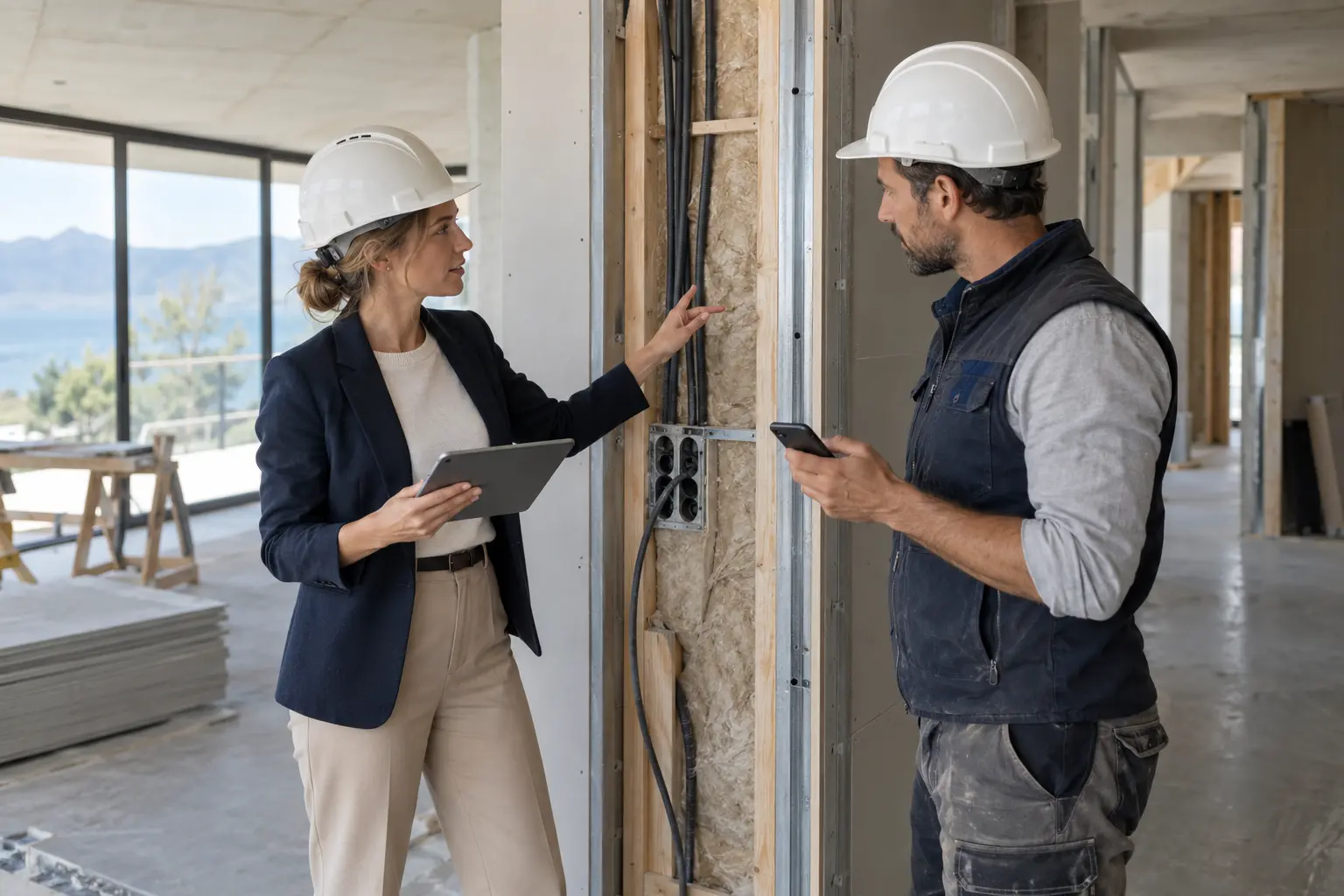 Costruzione e consegna
Meno rapporti, ricerche e solleciti. Maggiore visibilità su accordi e costi.
Progetto della spiegazione del prodotto · non è una demo live. Le funzionalità e la copertura del pacchetto devono essere confermate prima della pubblicazione.
Conosci Lucas
Un progetto diventa un edificio. Le informazioni crescono con esso.
Guarda un esempio pratico
Costruzione
Specialista di prodotto
Le chiamate e la chat dal vivo non sono ancora disponibili. Contattaci per maggiori informazioni.
ContattaciLucas · Specialista di prodotto · 37 s
ObraPad è progettato per mantenere Obra Core come base condivisa mentre aggiungi funzionalità nel tempo.
L’attivazione per singolo edificio e l’accesso limitato degli installatori sono in preparazione per il pilota e in verifica end-to-end. Chiedi quali ambiti possono essere testati oggi.
La direzione del pilota è iniziare con un workspace e aggiungerne altri in seguito.
Il flusso previsto attiva Costruzione solo per l’edificio in ristrutturazione; gli altri restano invariati.
Il modello di accesso è in sviluppo affinché un installatore o collaboratore usi solo l’edificio, l’impianto o l’attività selezionati.
Nello scenario previsto, l’installatore accede soltanto alla pompa di calore, ai suoi documenti e alle attività di manutenzione assegnate in un edificio. Gli altri edifici, i dati finanziari e i documenti privati restano fuori ambito. I permessi di consultazione, modifica, durata e revoca devono essere dimostrati lato server prima della disponibilità.
Il progetto mantiene un workspace aggiuntivo e l’accesso di un collaboratore come scelte separate, con il passaporto dell’edificio come base condivisa.
Oggi: Il lavoro di redazione inizia solo dopo il sopralluogo.
Il vostro metodo di lavoro: Dettate le osservazioni, collegate le foto e verificate le azioni proposte dall’IA.
Il risultato: Un percorso previsto dalle informazioni sul campo al rapporto e al monitoraggio mirato.
Oggi: A quale quota, parete e revisione della planimetria si riferisce l’architetto?
Il vostro metodo di lavoro: Aprite il locale e l’ID del faretto. Consultate le quote di origine ed esplorate la guida in RA prevista nella roadmap.
Il risultato: Comprendere la posizione prevista senza modificare tacitamente il progetto.
Oggi: Lo stesso punto viene ogni volta inoltrato in una lingua diversa.
Il vostro metodo di lavoro: L’architetto, l’impresa e il committente usano la lingua preferita per la stessa attività.
Il risultato: Originale, traduzione, foto e risposta restano insieme.
L’architetto scrive in neerlandese. L’impresa legge in spagnolo. La risposta e l’originale restano nella stessa attività.
Dipende dalla configurazioneFoto e osservazioni dettate diventano una bozza di rapporto con azioni, ruoli e scadenze.
Estensione IA previstaDalla revisione corretta della planimetria alla guida in 2D, 3D e realtà aumentata nello spazio. Con quote e verifica.
Tracciamento in RA · previstoVoi: Registrate un’osservazione di cantiere con foto, locale, responsabile, priorità e scadenza.
ObraPad aiuta: Il monitoraggio e i promemoria possono seguire le attività e le scadenze configurate.
Voi: L’architetto scrive in neerlandese; l’impresa legge, ad esempio, in spagnolo e risponde nella propria lingua nella stessa attività, foto o tavola.
ObraPad aiuta: La traduzione mantiene riconoscibili l’originale, la versione di origine, i numeri, le unità e i riferimenti agli oggetti. Le lingue e le funzioni disponibili dipendono dalla configurazione.
Voi: Collegate una planimetria e una revisione al locale, all’osservazione o alla decisione.
ObraPad aiuta: Il contesto della fonte e della revisione resta riconoscibile; l’analisi avanzata delle planimetrie segue il proprio stato di prodotto.
Voi: Lo scenario della roadmap consente di selezionare un locale o un oggetto e collegarvi un’osservazione, una foto o un’attività.
ObraPad aiuta: Tornate dall’attività alla stessa posizione 3D e viceversa, quando supportato.
Voi: Aprite il piano di illuminazione dal locale o dal QR. Consultate l’ID del faretto, le pareti di riferimento e le quote in 2D/3D; lo sviluppo RA aggiunge una proiezione sul posto.
ObraPad aiuta: La funzione AR Set-out prevista collega la posizione alla revisione valida della planimetria. Allineamento, quota di riferimento e incertezza restano visibili; una nuova planimetria richiede un nuovo controllo.
Voi: Utilizzate un codice QR collegato per un locale, una zona o un impianto.
ObraPad aiuta: Il fascicolo collegato si apre entro le autorizzazioni dell’utente.
Voi: Scegliete il progetto e il locale, dettate le osservazioni e collegate le foto. Verificate la trascrizione e quale foto corrisponde a ciascuna osservazione.
ObraPad aiuta: Il flusso IA previsto crea una bozza di rapporto con osservazioni, azioni, ruoli di progetto proposti e scadenze. Dopo la conferma autorizzata, il flusso di assegnazione può attribuire le azioni.
Voi: Collegate preventivi, voci di budget e richieste di modifica al progetto.
ObraPad aiuta: Le panoramiche utilizzano gli importi collegati; i computi metrici automatizzati sono una funzione distinta della roadmap.
Voi: Seguite i punti aperti e raccogliete planimetrie, prove, manuali e garanzie.
ObraPad aiuta: Le informazioni rilevanti del progetto restano collegate all’edificio per la fase successiva.
Voi: Registrate un punto di controllo, l’eventuale difformità, il responsabile e la prova della riparazione. Per l’esecuzione dell’ispezione fate riferimento allo spazio Inspection collegato.
ObraPad aiuta: Il punto di controllo, l’attività e la prova restano collegati; la persona autorizzata valuta la riparazione.
Voi: La roadmap prevede checklist di cantiere personalizzate e procedure legate alla versione, oltre alla registrazione mobile con stato di sincronizzazione esplicito.
ObraPad aiuta: Un modello e un nucleo offline condivisi devono impedire che una nota venga elaborata due volte o che una vecchia versione cambi silenziosamente.
Utilizzate i ruoli di progetto e le regole di monitoraggio esistenti per le attività confermate. Non occorre riconfigurare ogni volta una routine.
Trasformate una trascrizione confermata e le foto collegate in una bozza di rapporto con azioni; questo sviluppo IA è nella roadmap.
Verificate incarichi poco chiari, scadenze e assegnazioni proposte. Le modifiche progettuali e l’approvazione tecnica restano decisioni separate.
Definite il vostro metodo di lavoro e i relativi limiti. Le attività di routine possono seguire queste regole; l’IA aiuta nella preparazione; le eccezioni restano visibili. Le possibilità che utilizzate dipendono dalle funzioni disponibili e dal vostro pacchetto.
Dopo un sopralluogo: ordinare le foto, digitare le osservazioni, tradurre i messaggi e spiegare separatamente alle imprese dove si trova il problema.
Osservazioni e foto dello stesso locale; una bozza di rapporto verificabile e un elenco di azioni; l’impresa legge l’attività nella propria lingua e apre le planimetrie di origine. Le estensioni vocali e RA sono previste.
Formula: numero di attività × (minuti attuali − minuti dopo la modifica) ÷ 60.
20 attività × (15 − 10 minuti) = 100 minuti, ovvero 1 ora e 40 minuti al mese.
Si tratta di dati fittizi, non di un risparmio previsto grazie al prodotto. Includete i controlli e le eventuali attività aggiuntive. Un risultato negativo indica tempo aggiuntivo.
Il calcolo compilabile è disponibile quando questa presentazione viene aperta con JavaScript. Il tempo liberato non equivale automaticamente a un risparmio sui costi realizzato.
Progetto · edificio · revisioni dei documenti · prove di consegna. Continuate con lo stesso contesto immobiliare; non create un secondo fascicolo.
Ad esempio, il controllo vocale di Copilot o la proposta di dati ricavati dai documenti di progetto.
Un add-on già incluso nel vostro pacchetto non viene proposto di nuovo. Le funzioni esatte, i limiti e l’eventuale prezzo aggiuntivo vengono mostrati con la vostra configurazione.
Spazi di lavoro e add-on spiegati →No. La spiegazione collega punti di cantiere, comunicazione, pianificazione, revisioni, QR, contesto dei costi e consegna. I documenti fanno parte del lavoro anziché costituire un archivio separato.
Queste funzionalità avanzate sono indicate come previste o dipendenti dalla configurazione. Un esempio della roadmap non dimostra la disponibilità in produzione né la copertura del pacchetto.
Il progetto consente all’IA di proporre il ruolo in base alla configurazione del progetto. L’attuale descrizione di origine richiede una conferma prima di usare il flusso di assegnazione. Un’assegnazione più automatica può essere sviluppata tramite regole di progetto approvate esplicitamente, ma qui non è una funzione live comprovata.
La quota esatta di progetto proviene dalla revisione valida e approvata della planimetria. La sovrapposizione RA funge da guida dopo l’allineamento. La precisione effettiva richiede il controllo del dispositivo e delle misure; questa demo nel browser non autorizza la foratura né l’esecuzione.
 Aiutatemi a scegliere