Pour les entrepreneurs et installateurs · implantation AR · prévue

Où placer ce spot ?
Regardez dans la pièce.

Ouvrez le bon plan d’éclairage associé à la pièce. Consultez les identifiants des spots et les cotes de référence. Le concept AR projette les positions prévues dans la pièce, avec alignement et contrôle visibles, et non comme un dessin isolé sans contexte de projet.

Prototype explicatif · Tous les points et toutes les cotes ci-dessous sont fictifs. Il ne s’agit ni d’une caméra, ni d’une mesure AR réelle, ni d’une instruction de montage, ni d’une autorisation d’exécution.

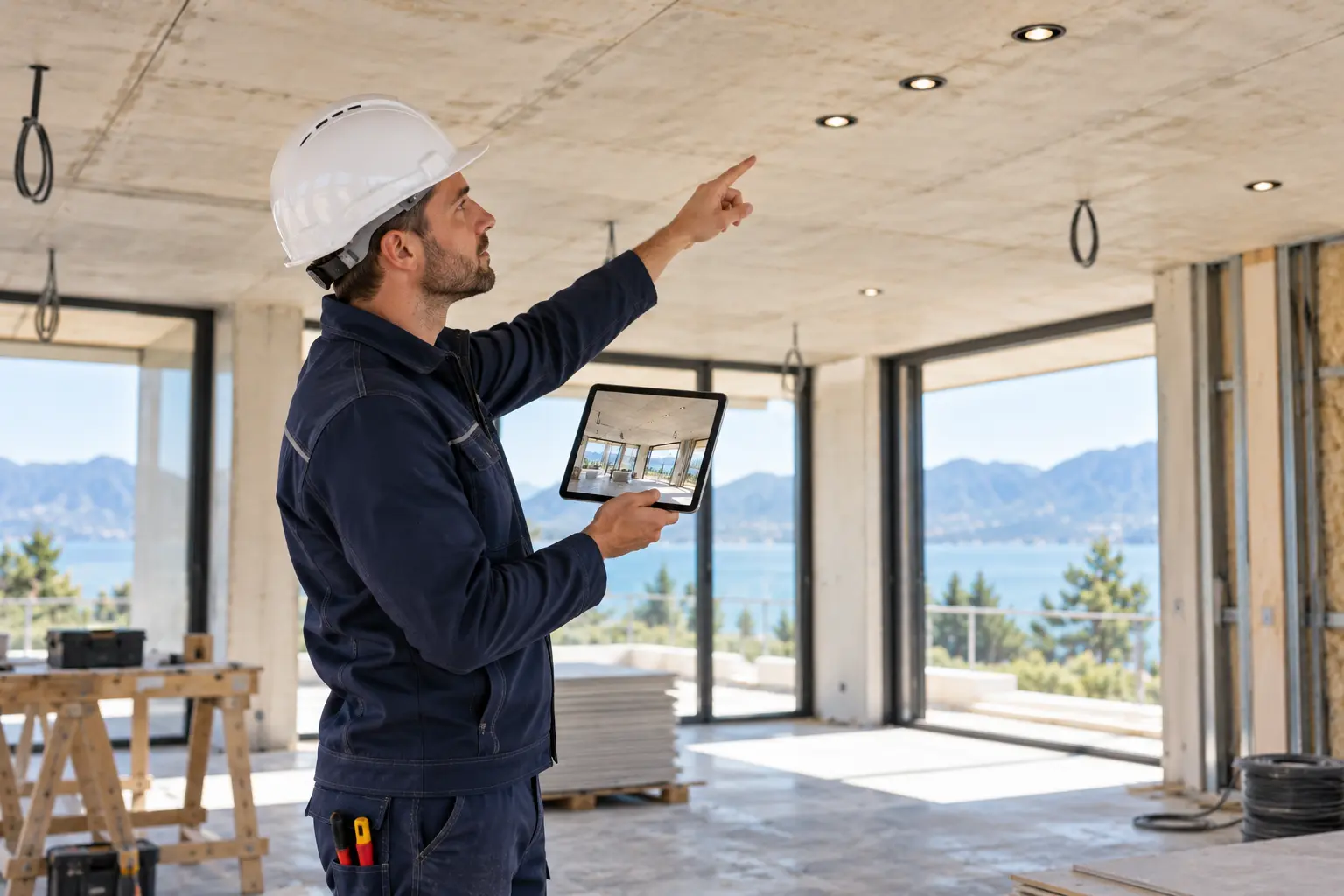
Illustration : un installateur compare les spots du plafond de la pièce avec une référence visuelle sur sa tablette.
Vue en plan · six spotsPlan fictif L-R18

Pièce schématique · aucune image de caméra ni AR fonctionnelle

MUR OUESTLargeur d’exemple 6.000 mm4.000 mmMUR SUD
Sélectionnez un point. Consultez la source, les murs de référence et les cotes.
Position prévue selon le plan

SP-LIV-02

Séjour · éclairage · plan du plafond

Mur ouest → point
3.000 mm
Mur sud → point
1.200 mm
Source de la cote
L-R18 · exemple fictif de plan approuvé
Accès
Entrepreneur / corps de métier attribué
Alignement sur site encore requis

Précision / tolérance : non établie dans cette démo de navigateur. Ne déduisez de l’image ni une précision millimétrique ni une autorisation de perçage.

Un code QR ouvre la bonne pièce ; cela n’en fait pas automatiquement un ancrage spatial calibré.

La même cote dans le plan et lors de l’exécution.

Exemple : selon L-R18, SP-LIV-02 se trouve à 3.000 mm du mur ouest et à 1.200 mm du mur sud. Les autres points figurent dans la liste fictive du plan ci-dessous.

PointDepuis le mur ouestDepuis le mur sud
SP-LIV-01800 mm1200 mm
SP-LIV-023000 mm1200 mm
SP-LIV-035200 mm1200 mm
SP-LIV-04800 mm2800 mm
SP-LIV-053000 mm2800 mm
SP-LIV-065200 mm2800 mm
Qu’apporte ici l’AR ?

Après alignement spatial, une superposition aide à repérer sur le plafond ou le mur les positions prévues au plan. Les cotes proviennent toujours du plan approuvé, et non d’une estimation de l’IA.

Cette page ne simule aucune précision de mesure réelle. En cas d’alignement insuffisant ou de nouvelle révision du plan, un nouveau contrôle est nécessaire ; ne validez pas sans vérification.

Du bureau à l’exécution

Ne vous contentez pas de regarder.
Sachez sur quelle base vous travaillez.

1. Ouvrir la pièce et le plan

Sélectionnez la pièce ou scannez sa référence QR. Le rôle détermine les plans et les tâches que vous voyez ; la dernière révision d’exécution approuvée constitue la source.

2. Cote du plan → guidage AR

Choisissez un spot. Vérifiez la distance, les murs de référence, le plan de montage et la source. Calibrez sur site et contrôlez une cote de référence.

3. Discuter l’écart

La réalité ne correspond pas au plan ? La photo et la remarque deviennent une demande de modification. Aucun spot n’est déplacé et aucun plan n’est remplacé tacitement.

4. Documenter l’exécution

Implanté, installé et contrôlé sont des statuts distincts. Les photos et l’évaluation restent liées au même emplacement et à la même révision du plan.

Également pour d’autres positions

La même approche prévue peut prendre en charge les interrupteurs, prises, points de ventilation et points de raccordement. Aucun espace de travail distinct par technique et aucune preuve de prise en charge en production.

Rencontrez Lucas

Construction

Un plan devient un bâtiment. Ses informations évoluent avec lui.

Voir un exemple pratique
Lucas

Lucas

Construction

Spécialiste produit

Nous contacter

Découvrez un exemple concret

Orientation pilote : commencez avec un workspace et évoluez ensuite.

ObraPad est conçu pour conserver Obra Core comme base commune lorsque vous ajoutez des fonctionnalités.

L’activation par bâtiment et l’accès limité des installateurs sont en préparation pour le pilote et font l’objet d’une vérification de bout en bout. Demandez quels périmètres peuvent être testés aujourd’hui.

Point de départ prévu

L’orientation du pilote consiste à commencer avec un workspace et à en ajouter d’autres par la suite.

Extension par bâtiment planifiée

Le parcours prévu active Construction uniquement pour le bâtiment en rénovation ; les autres bâtiments restent inchangés.

Modèle d’accès planifié

Le modèle d’accès est en cours de développement afin qu’un installateur ou partenaire n’utilise que le bâtiment, l’installation ou la tâche sélectionnés.

Exemple prévu : entretien d’une pompe à chaleur

Dans le scénario prévu, l’installateur accède uniquement à la pompe à chaleur, à ses documents et aux tâches d’entretien attribuées dans un bâtiment. Les autres bâtiments, les données financières et les documents privés restent hors périmètre. Les droits de consultation, modification, durée et révocation doivent être prouvés côté serveur avant disponibilité.

La conception sépare l’ajout d’un workspace et l’accès d’un partenaire, le passeport du bâtiment restant la base commune.

Aidez-moi à choisir