Für Bauunternehmen & Installateure · AR Set-out · geplant

Wo gehört dieser Spot hin?
Blicken Sie in den Raum.

Öffnen Sie den richtigen Beleuchtungsplan für den Raum. Prüfen Sie Spot-IDs und Referenzmaße. Das AR-Konzept projiziert die vorgesehenen Positionen mit sichtbarer Ausrichtung und Kontrolle in den Raum – nicht als losgelöste Zeichnung ohne Projektkontext.

Erklärungsprototyp · Alle nachstehenden Punkte und Maße sind fiktiv. Dies ist weder eine Kamera noch eine echte AR-Messung, Montageanweisung oder Ausführungsfreigabe.

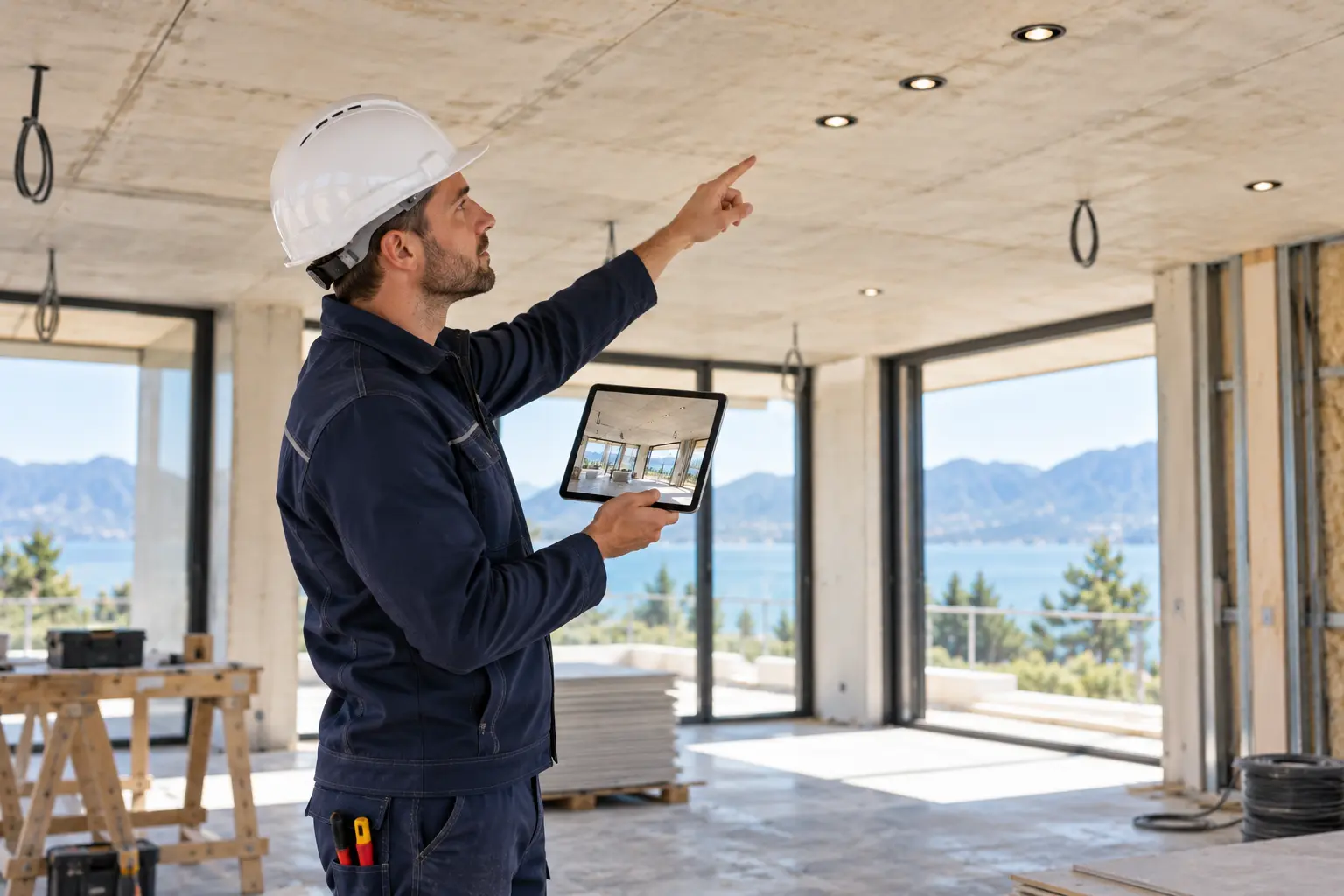
Illustration: Ein Installateur vergleicht die Deckenstrahler im Raum mit einer visuellen Referenz auf seinem Tablet.
Planansicht · sechs SpotsFiktiver Plan L-R18

Schematischer Raum · kein Kamerabild und keine funktionsfähige AR

WESTWANDBeispielbreite 6.000 mm4.000 mmSÜDWAND
Wählen Sie einen Punkt aus. Prüfen Sie Quelle, Referenzwände und Bemaßung.
Vorgesehene Position laut Plan

SP-LIV-02

Wohnzimmer · Beleuchtung · Deckenfläche

Westwand → Punkt
3.000 mm
Südwand → Punkt
1.200 mm
Quelle des Maßes
L-R18 · fiktiv genehmigter Beispielplan
Zugang
Bauunternehmen / zugewiesenes Gewerk
Vor Ort noch auszurichten

Genauigkeit / Toleranz: in dieser Browserdemo nicht bestimmt. Leiten Sie aus dem Bild weder Millimetergenauigkeit noch Bohrfreigabe ab.

Ein QR-Code öffnet den richtigen Raum; damit ist er nicht automatisch ein kalibrierter räumlicher Anker.


Dasselbe Maß in Plan und Ausführung.

Beispiel: Laut L-R18 liegt SP-LIV-02 3.000 mm von der Westwand und 1.200 mm von der Südwand entfernt. Die weiteren Punkte stehen in der nachstehenden fiktiven Planliste.

PunktVon der WestwandVon der Südwand
SP-LIV-01800 mm1200 mm
SP-LIV-023000 mm1200 mm
SP-LIV-035200 mm1200 mm
SP-LIV-04800 mm2800 mm
SP-LIV-053000 mm2800 mm
SP-LIV-065200 mm2800 mm
Was bringt AR hier zusätzlich?

Nach der räumlichen Ausrichtung hilft eine Überlagerung dabei, die vorgesehenen Planpositionen an Decke oder Wand zu finden. Die Bemaßung stammt weiterhin aus dem genehmigten Plan und nicht aus einer KI-Schätzung.

Diese Seite simuliert keine tatsächliche Messgenauigkeit. Bei unzureichender Ausrichtung oder einer neuen Planrevision muss erneut geprüft werden; nicht ungeprüft abzeichnen.

Vom Büro zur Ausführung

Nicht nur ansehen.
Wissen, auf welcher Grundlage Sie arbeiten.

1. Raum & Plan öffnen

Wählen Sie den Raum aus oder scannen Sie seinen QR-Verweis. Die Rolle bestimmt, welche Pläne und Aufgaben Sie sehen; die letzte genehmigte Ausführungsrevision ist die Quelle.

2. Planmaß → AR-Anleitung

Wählen Sie einen Spot. Prüfen Sie Abstand, Referenzwände, Montagefläche und Quelle. Kalibrieren Sie vor Ort und kontrollieren Sie ein Referenzmaß.

3. Abweichung besprechen

Passt die Realität nicht zum Plan? Foto und Anmerkung werden zu einer Änderungsanfrage. Kein stillschweigend versetzter Spot und kein überschriebener Plan.

4. Ausführung dokumentieren

Abgesteckt, installiert und geprüft sind unterschiedliche Status. Fotos und Bewertung bleiben mit demselben Ort und derselben Planrevision verknüpft.

Auch für andere Positionen

Derselbe geplante Ansatz kann Schalter, Steckdosen, Lüftungspunkte und Anschlusspunkte unterstützen. Kein separater Arbeitsbereich je Gewerk und kein Nachweis für Live-Unterstützung.

Lernen Sie kennen: Lucas

Bauprojekte

Aus einem Plan wird ein Gebäude. Seine Informationen wachsen mit.

Ein Praxisbeispiel ansehen
Lucas

Lucas

Bauprojekte

Produktspezialist

Kontakt aufnehmen

Praxisbeispiel ansehen

Pilotrichtung: Mit einem Workspace starten und später erweitern.

ObraPad ist so konzipiert, dass Obra Core die gemeinsame Grundlage bleibt, während später Funktionen hinzukommen.

Gebäudespezifische Aktivierung und begrenzter Installateurzugriff werden für den Piloten vorbereitet und Ende-zu-Ende geprüft. Fragen Sie, welche Bereiche heute testbar sind.

Vorgesehener Einstieg

Die Pilotrichtung sieht vor, mit einem Workspace zu beginnen und später weitere hinzuzufügen.

Geplante Erweiterung je Gebäude

Der geplante Ablauf aktiviert Bauen nur für das Gebäude, das renoviert wird; andere Gebäude bleiben unverändert.

Geplantes Zugriffsmodell

Das Zugriffsmodell wird so entwickelt, dass ein Installateur oder Partner nur das ausgewählte Gebäude, die Anlage oder Aufgabe nutzen kann.

Vorgesehenes Beispiel: Wartung einer Wärmepumpe

Im vorgesehenen Szenario erhält der Installateur nur Zugriff auf die Wärmepumpe, ihre Dokumente und zugewiesene Wartungsaufgaben in einem Gebäude. Andere Gebäude, Finanzdaten und private Dokumente bleiben außerhalb des Umfangs. Rechte für Ansicht, Änderung, Dauer und Entzug müssen vor Verfügbarkeit serverseitig nachgewiesen werden.

Das Design behandelt einen zusätzlichen Workspace und Partnerzugriff als getrennte Entscheidungen; der Gebäudepass bleibt die gemeinsame Grundlage.

Hilfe bei der Auswahl